
Wypełnianie miesięcznego raportu kasowego (RK)
Zasady ogólne
Z założenia jeden dokument (arkusz kalkulacyjny Google), ma przechowywać rozliczenia z jednego roku kalendarzowego dla jednej jednostki (hufca) wskazanego w Ustawieniach.
Czyli jeden dokument może zawierać utworzone automatycznie podczas inicjalizacji zakładki (I-XII) na poszczególne miesięczne raporty kasowe dla bieżącego roku oraz zakładki na imprezy (obozy, zimowiska, wędrówki) rozliczane w danym roku.
Jeśli użytkownik rozlicza kilka jednostek to musi mieć osobny dokument na każdą jednostkę.
Aby po zakończeniu roku kalendarzowego przystąpić do rozliczania roku kolejnego należy utworzyć nowy dokument arkusz Google oraz zainicjować go.
Do inicjalizacji będzie potrzebny kod autoryzacyjny, ten sam który został dostarczony na e-mail użytkownika.
Ustawianie stanu początkowego kasy
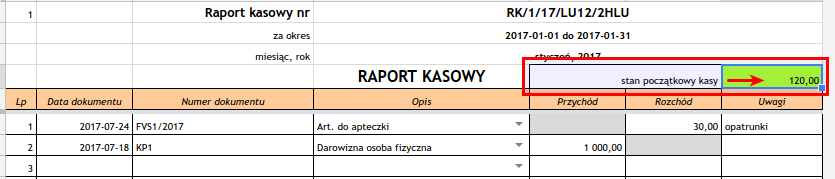
Pierwszą czynnością po wybraniu jednostki w Ustawieniach powinno być wpisanie stanu początkowego kasy na dzień 1 stycznia, z przeniesienia z roku poprzedniego.
W arkuszu o nazwie I (styczeń) proszę wypełnić pole (zielone tło) po prawej od stan początkowy kasy.
Wypełnianie rządków raportu
Proszę wypełniać wyłącznie kolumny:
- Data dokumentu (wpisujemy datę w formacie RRRR-MM-DD, po dwukrotnym kliknięciu pojawia się kalendarz),
- Numer dokumentu (sygnatura przepisana z faktury / dowodu wpłaty / wypłaty),
- Opis (wybieramy jedną z dostępnych pozycji zdefiniowanej listy).
Po wybraniu opisu zależnie od rodzaju operacji wyszarzone zostaje pole Przychód bądź Rozchód. Szarych pól się nie wypełnia. - Przychód / Rozchód (tylko to z białym tłem),
- Uwagi (są również dołączane do opisu operacji przesyłanego księgowości raportu kasowego).
Dodawanie wierszy
Standardowo w każdym arkuszu miesięcznym jest początkowo 20 wierszy (Lp 1 do 20). Gdyby wystąpiła potrzeba dodania większej liczby wierszy należy wykonać następujące czynności:
- Zaznaczyć całe wiersze w takiej liczbie ile chce się dodać.
Zaznaczanie to wykonuje się najpierw klikając na jasno-szarej kolumnie z lewej strony, w której są numery wierszy arkusza. Podświetlone zostaną wszystkie pola w całym rządku. Najlepiej zaznaczyć rządek tuż nad stopką (polem z napisem Sporządził).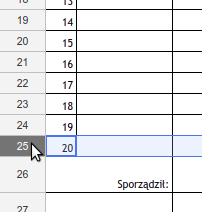
Jeśli chce się dodać więcej wierszy należy przytrzymać przycisk Shift na klawiaturze i kliknąć na jednym z rządków powyżej. Wtedy zaznaczony będzie więcej niż jeden rządek i tyle będzie można za jednym zamachem dodać.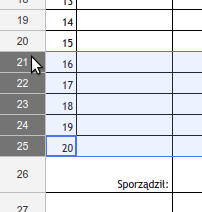
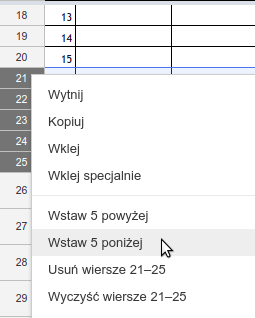
- Kliknąć prawym przyciskiem myszy i z menu kontekstowego wybrać polecenie Wstaw n poniżej (gdzie n jest liczbą zaznaczonych wcześniej rządków). Pojawią się odpowiednio sformatowane kopie zaznaczonych rządków.
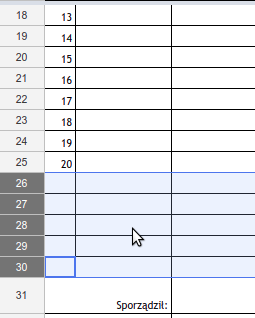
- Wypełnić liczby w kolumnie Lp.
Najlepiej zaznaczyć dwa ostatnie pola z liczbami (np. 19 i 20). Pojawi się mały niebieski kwadracik, który należy chwycić myszką i przeciągnąć w dół na n dodanych pustych pól. Pola zostaną automatycznie wypełnione kolejnymi wartościami ciągu liczb.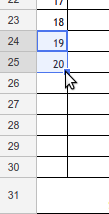
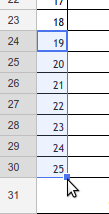
- Zmodyfikować formuły w polach z sumami kolumn Przychód i rozchód tak aby formuła obejmowała dodane pola. Czyli w kolumnie Przychód (E) np. zamiast =SUM(E6:E25) powinno być =SUM(E6:E30) jeśli dodano 5 rządków. Analogicznie w kolumnie Rozchód (F).
Usuwanie wierszy
Zasadniczo nie ma potrzeby usuwania wierszy. Do księgowości wysyłane są tylko rządki wypełnione danymi.
Kopiowanie danych z innych źródeł (copy&paste)
Oczywiście można stosować metodę kopiuj/wklej, ale proszę zwrócić uwagę na poniższe zastrzeżenia:
- proszę się upewnić że dane dotyczą ściśle okresu danego miesiąca (arkusze są miesięczne). Dodatek nie sprawdza czy daty z pola Data dokumentu pasują do okresu z danego arkusza.
- dane do pola Data dokumentu muszą być w takim formacie, który Arkusze Google potrafią zinterpretować jako datę.
Jeśli po wklejeniu arkusz nie będzie zgłaszał błędu to prawdopodobnie jest OK. Dla czytelności można potem zmienić format wyświetlania danych przez wywołanie funkcji Formatuj > Liczba > Data (standardowo format RRRR-MM-DD) lub Formatuj > Więcej formatów. - Opis1. Koniecznie trzeba wklejać DOKŁADNIE taki sam tekst jaki odpowiada jednej z dostępnych na liście pozycji, które pokazują się gdy kliknie się na to pole. Inaczej wysłanie raportu nie będzie możliwe, podczas weryfikacji przy wysyłaniu zostanie zgłoszony błąd.
2. Wklejenie tekstu do pola Opis spowoduje utratę listy dostępnych wartości. Czyli potem nie będzie można zmienić na inną z dostępnych pozycji. - Przychód / Rozchód – trzeba zwrócić uwagę czy wartości trafiają we właściwe pole, żeby przychód nie trafił do rozchodu i vice versa.
Prawdopodobnie najlepszym wyjściem jest skopiowanie najpierw dwóch pierwszych kolumn (Data / Numer dokumentu), potem wartości do pól Rozchód / Przychód, na końcu ręczne wybranie wartości do pola Opis.
Wypełnianie rozliczenia imprezy (obozu, zimowiska, biwaku, itp.)
Rozliczenie imprezy wykonuje się na nieco innym rodzaju arkusza, który jest dodawany do dokumentu poprzez wybranie z menu dodatku polecenia Dodaj arkusz rozliczenia imprezy.
Po utworzeniu zakładki należy ją zasadniczo wypełniać tak samo jak miesięczny raport kasowy. Różnice są następujące:
- W nagłówku jest miejsce na ręczne wypełnienie kilku pól opisujących imprezę
nazwa imprezy: np. Obóz letni 1. Drużyny Warszawskiej
czas trwania (od dnia – do dnia): np. 12 – 22 lipca 2017
miejsce: np. Mordor koło Ostródy
Prośba o to żeby podać maksymalnie skrócone informacje. Opis imprezy przekazywany księgowości w raporcie składa się z połączenia tych trzech pól. Długość tekstu, który może zostać zaimportowany do programu księgowego to 60 znaków.
- W kolumnie Opis znajdują się wyłącznie te pozycje, które są dozwolone w programie księgowym w raporcie typu rozliczenie imprezy. Więc może to być inny zestaw niż jest w miesięcznych raportach kasowych.
UWAGA: podsumowanie z arkusza rozliczeniowego imprezy nie przenoszą się automatycznie do miesięcznego raportu kasowego.
Wysyłanie raportu do księgowości
Raport jest wysyłany tylko i wyłącznie z jednego, aktualnego arkusza / zakładki (nie ze wszystkich arkuszy dokumentu).
WAŻNE: przed wysłaniem raportu należy się upewnić, że we wszystkich polach są poprawne dane.
Jeśli w którymś polu występuje w prawym rogu czerwony trójkącik należy spowodować żeby zniknął.
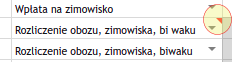
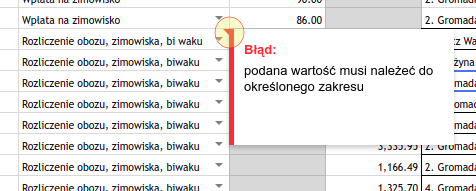
Proszę sprawdzić czy data jest we właściwym formacie, czy na pewno wybrano opis który jest na liście. Proces weryfikacji danych przed wysłaniem, jeśli napotka jakieś problemy, uniemożliwi wygenerowanie raportu.
Aby wysłać raport do księgowości należy wybrać właściwy arkusz a następnie z menu dodatku polecenie Wyślij Raport Kasowy do księgowości.
Pojawi się prośba o potwierdzenie. Jeśli raport był wysyłany już z danego arkusza pojawi się dodatkowe ostrzeżenie.
Jeśli wszystko przebiegnie poprawnie pojawi się komunikat z potwierdzeniem, że raport został wysłany.
W nagłówku pojawi się informacja kiedy został wysłany. Sygnatura raportu zostaje utrwalona (żeby się nie zmieniała automatycznie po zmianie ustawień).
Gdyby pojawiły się jakieś błędy lub problemy czy pytania proszę wysłać maila na shk-rk@infoneer.pl